Kann ich Fitbit-JSON direkt in Excel öffnen?
Nicht per Doppelklick. Excel braucht Power Query: Daten → Daten abrufen → Aus Datei → Aus JSON. Damit wird die Datei eingelesen und in eine Tabelle verwandelt, mit der Sie arbeiten können.
Tabellen-Anleitung
Google Takeout liefert Ihnen einen Ordner voller JSON-Dateien, und kein Tabellenprogramm öffnet die per Doppelklick. Diese Anleitung zeigt die drei Wege, die wirklich funktionieren: Power Query in Excel, ein CSV-Export für tägliche Schrittsummen und ein Add-on für Google Sheets.
Excel liest JSON über Power Query. Öffnen Sie eine leere Arbeitsmappe, dann Daten → Daten abrufen → Aus Datei → Aus JSON, und wählen Sie eine der Takeout-Dateien, etwa weight-2025-11-11.json. Power Query zeigt die Einträge als Liste; wählen Sie In Tabelle, erweitern Sie die gewünschten Spalten und dann Schließen & Laden. Wiederholen Sie das pro Datei, oder richten Sie Power Query mit Aus Datei → Aus Ordner auf den ganzen Ordner, um einen Zeitraum in einem Durchgang zusammenzufassen.
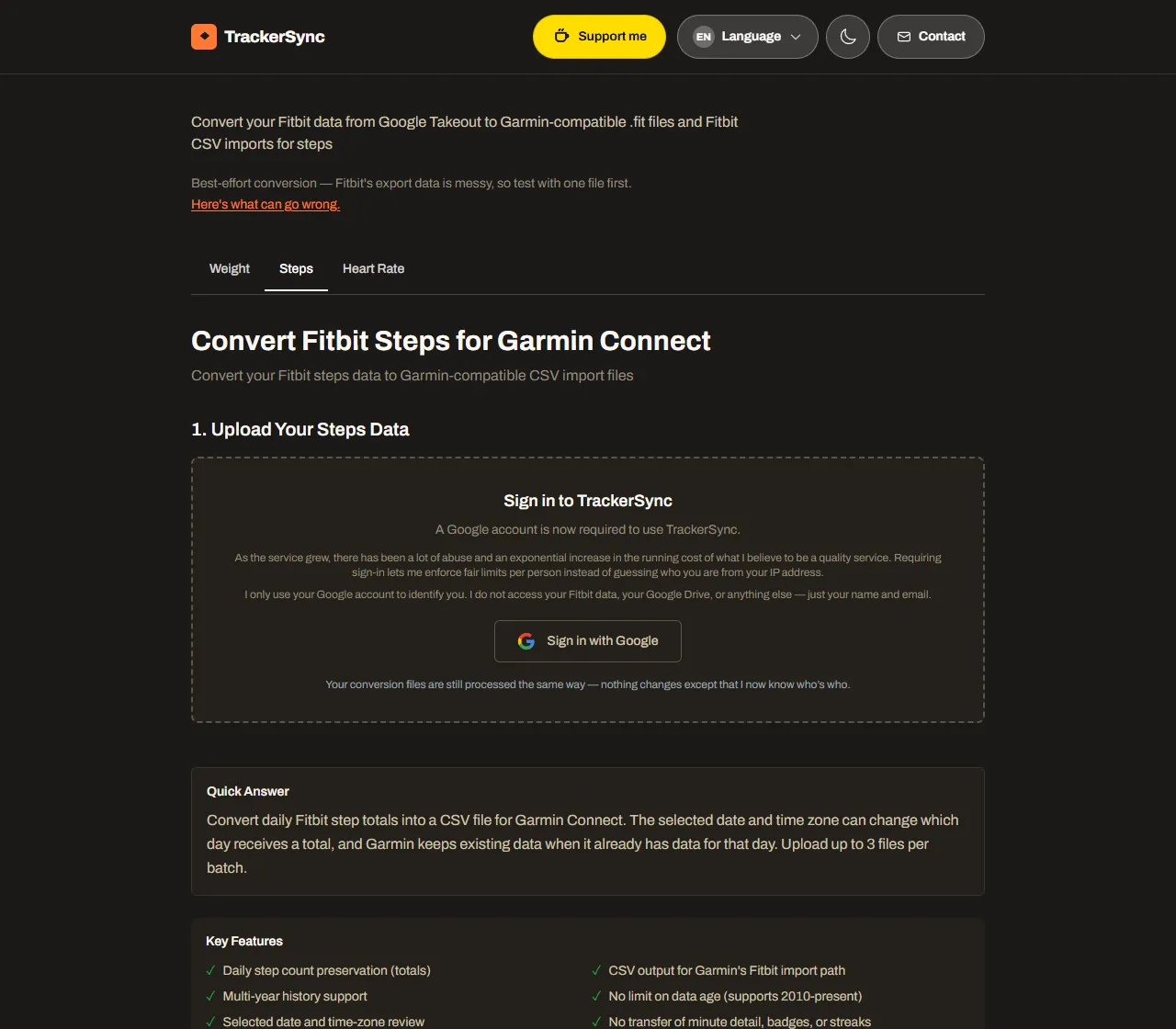
Wenn Sie nur eine Tabelle mit Tagesschritten brauchen, ist Power Query gar nicht nötig. Der Schritte-Konverter liest dieselben Takeout-Dateien und schreibt eine CSV mit einer Zeile pro Tag, die Excel, Numbers und Google Sheets direkt öffnen. Gebaut wurde sie für den Garmin-Connect-Import, doch die Ausgabe ist eine gewöhnliche CSV und eignet sich genauso als reine Datenquelle.
Google Sheets hat keinen eingebauten JSON-Import. Wandeln Sie entweder zuerst in CSV um und nutzen Sie Datei → Importieren, oder installieren Sie ein JSON-Add-on aus dem Workspace Marketplace und fügen Sie den Dateiinhalt ein. Für mehr als ein paar Monate ist der Umweg über CSV deutlich schneller und umgeht die Zellgrenzen des Add-ons.
In Takeout/Fitbit/Global Export Data verraten die Dateinamen Messgröße und Datum: weight-YYYY-MM-DD.json für Gewicht, BMI und Körperfett; steps-YYYY-MM-DD.json für Aktivität; heart_rate-YYYY-MM-DD.json (in älteren Archiven heartrate-YYYY-MM-DD.json) für die Herzfrequenz. Schlaf, Sauerstoffsättigung, Stress und Herzfrequenzvariabilität haben jeweils eigene Dateien im selben Ordner.
Zeitstempel kommen im Archivformat an; legen Sie deshalb den Spaltentyp fest, bevor Sie etwas als Diagramm darstellen. Dateien im Minutenraster sind groß: ein Jahr Herzfrequenz überschreitet 500.000 Zeilen, mehr als ein einzelnes Tabellenblatt bequem verkraftet. Monat für Monat zu arbeiten hält alles flüssig.
Nicht per Doppelklick. Excel braucht Power Query: Daten → Daten abrufen → Aus Datei → Aus JSON. Damit wird die Datei eingelesen und in eine Tabelle verwandelt, mit der Sie arbeiten können.
Für tägliche Schrittsummen schreibt der TrackerSync-Schritte-Konverter direkt eine CSV. Für andere Messgrößen öffnen Sie das JSON in Power Query und nutzen Speichern unter → CSV, sobald die Tabelle passt.
Nein. Takeout liefert Fitbit-Daten als JSON. Jede CSV entsteht daraus, dass Sie das JSON selbst umwandeln oder ein Werkzeug das für Sie übernimmt.